Domain nggy.de kaufen?
Wir ziehen mit dem Projekt
nggy.de um.
Sind Sie am Kauf der Domain
nggy.de interessiert?
domain@kv-gmbh.de · 0541-91531010
Domain nggy.de kaufen?
Warum blinkt der Xbox 360 Wireless Controller ständig?
Wenn der Xbox 360 Wireless Controller ständig blinkt, kann dies bedeuten, dass der Controller nicht mit der Konsole verbunden ist oder dass die Batterien schwach sind. Überprüfen Sie, ob der Controller ordnungsgemäß mit der Konsole verbunden ist und ob die Batterien ausreichend geladen sind. Wenn das Problem weiterhin besteht, könnte es auch ein technisches Problem mit dem Controller selbst geben. **
Soll ich den Xbox Elite Controller 2 oder einen normalen Microsoft Xbox Wireless Controller wählen?
Die Entscheidung zwischen dem Xbox Elite Controller 2 und dem normalen Microsoft Xbox Wireless Controller hängt von deinen individuellen Bedürfnissen und Vorlieben ab. Der Xbox Elite Controller 2 bietet zusätzliche Funktionen wie austauschbare Thumbsticks und Paddles, die die Anpassung und Personalisierung des Controllers ermöglichen. Wenn du ein intensiver Gamer bist und bereit bist, mehr Geld für zusätzliche Funktionen auszugeben, könnte der Xbox Elite Controller 2 die bessere Wahl für dich sein. Wenn du jedoch ein gelegentlicher Spieler bist und keine speziellen Anforderungen hast, könnte der normale Microsoft Xbox Wireless Controller ausreichend sein. **

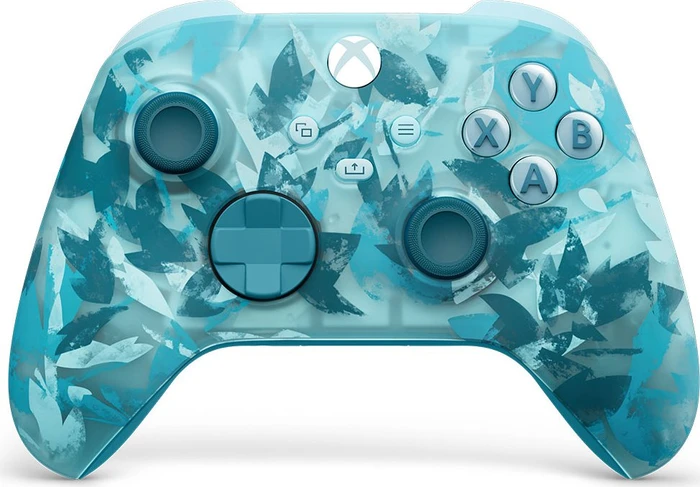
Ähnliche Suchbegriffe für Xbox-Wireless-Controller-Ice
Top-Angebote
Produkte zum Begriff Xbox-Wireless-Controller-Ice:
-
Microsoft Microsoft Xbox Elite Wireless Controller Series 2 Xbox-ControllerMicrosoft Microsoft Xbox Elite Wireless Controller Series 2 Xbox-Controller. Hinweise Herstellergarantie Gesamtprodukt , 2 Jahr(e), Technische Daten WEEE-Reg.-Nr. DE , 32276890, Produktdetails Modellbezeichnung , 4IK-00002,154,07 €*Versand: 0,00 €Sichere Weiterleitung zum Anbieter
-
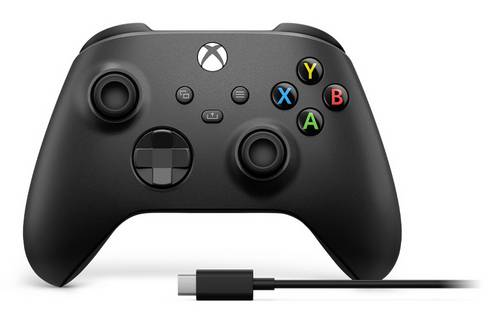
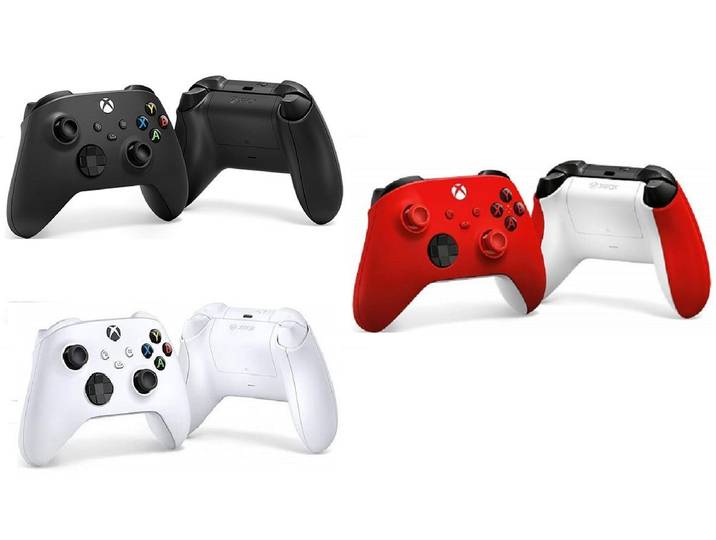
Xbox Wireless Controller Gamepad für Xbox Series X, S, Xbox One, PC, Xbox-Controller<p>Der <strong>Xbox Wireless Controller</strong> in der eleganten Farbe <strong>Weiß</strong> ist das ideale Gamepad für alle Gaming-Enthusiasten. Kompatibel mit der <strong>Xbox Series X</strong>, <strong>Xbox Series S</strong>, <strong>Xbox One</strong> und PC, bietet dieser Controller eine herausragende Vielseitigkeit. Dank der Unterstützung für <strong>Android</strong> und <strong>Windows 10</strong> kannst Du ihn auch problemlos mit Deinem Handy oder Tablet verwenden.</p><p>Die ergonomische Gestaltung des Controllers sorgt dafür, dass er perfekt in der Hand liegt. Alle Bedienelemente sind abgerundet, was den Komfort während langer Spielsessions erhöht. Die <strong>Bluetooth LE</strong> Technologie und die <strong>USB-C</strong> Schnittstelle ermöglichen eine einfache und stabile Verbindung zu verschiedenen Geräten. So kannst Du ohne Einschränkungen spielen, egal ob Du an Deiner Konsole oder am PC sitzt.</p><p>Ein weiteres Highlight ist der neu gestaltete Richtungscontroller, der eine präzisere Steuerung in alle Richtungen ermöglicht. Der Controller wird mit hochwertigen <strong>AA-Batterien</strong> betrieben, kann jedoch auch mit wiederaufladbaren Batterien verwendet werden, was Dir Flexibilität und Nachhaltigkeit bietet. Mit der integrierten <strong>3,5mm Jack</strong> Buchse kannst Du zudem Deine Kopfhörer direkt anschließen und in das Spiel eintauchen.</p><p>Erlebe Gaming auf einem neuen Level mit dem <strong>Xbox Wireless Controller</strong> und genieße die Vorteile eines modernen, leistungsstarken Gamepads.</p>110,00 €*Versand: 5,99 €Sichere Weiterleitung zum Anbieter

-
Wie kann man den Xbox One Wireless Controller ausschalten?
Um den Xbox One Wireless Controller auszuschalten, halten Sie die Xbox-Taste in der Mitte des Controllers gedrückt, bis sich das Menü "Ausschalten" öffnet. Wählen Sie dann "Controller ausschalten" aus. Alternativ können Sie den Controller auch einfach für einige Minuten inaktiv lassen, und er schaltet sich automatisch aus, um Energie zu sparen. **
-
Wie kann man einen Wireless Xbox One Controller reparieren?
Es gibt verschiedene Möglichkeiten, einen Wireless Xbox One Controller zu reparieren. Zunächst solltest du überprüfen, ob die Batterien oder der Akku noch funktionieren und ausreichend geladen sind. Wenn das nicht das Problem ist, könntest du versuchen, den Controller zurückzusetzen, indem du den Sync-Knopf auf der Konsole und am Controller drückst. Wenn das nicht funktioniert, könnte es ein Problem mit der Verbindung oder der Hardware des Controllers geben, und du könntest in Erwägung ziehen, professionelle Hilfe in Anspruch zu nehmen oder den Controller auszutauschen. **
-
Benötige ich einen Wireless-Adapter für den Xbox-Controller?
Ja, um den Xbox-Controller drahtlos mit einem PC zu verbinden, benötigst du einen Wireless-Adapter. Dieser ermöglicht die Verbindung zwischen dem Controller und dem PC über eine drahtlose Verbindung. **
-
Was sind die Probleme mit dem Wireless Xbox Controller?
Einige Probleme, die mit dem Wireless Xbox Controller auftreten können, sind Verbindungsprobleme, bei denen der Controller nicht mit der Konsole synchronisiert wird oder die Verbindung während des Spielens abbricht. Ein weiteres Problem kann sein, dass die Batterien schnell leer werden und regelmäßig ausgetauscht werden müssen. Einige Benutzer berichten auch von Problemen mit der Empfindlichkeit der Analogsticks oder der Haltbarkeit der Tasten. **

Ist der Xbox Wireless Controller gut spielbar auf dem PC?
Ja, der Xbox Wireless Controller ist sehr gut spielbar auf dem PC. Er bietet eine solide Verbindung und eine hohe Kompatibilität mit den meisten PC-Spielen. Außerdem liegt er gut in der Hand und bietet eine angenehme Spielsteuerung. **
Wie kann man den Xbox One Wireless Controller per Kabel verbinden?
Um den Xbox One Wireless Controller per Kabel zu verbinden, benötigst du ein Micro-USB-Kabel. Stecke einfach das eine Ende des Kabels in den Controller und das andere Ende in einen USB-Anschluss deiner Xbox One oder eines PCs. Der Controller wird automatisch erkannt und du kannst ihn sofort verwenden, ohne dass du Batterien oder einen Wireless-Adapter benötigst. **
Top-Angebote
Produkte zum Begriff Xbox-Wireless-Controller-Ice:
-
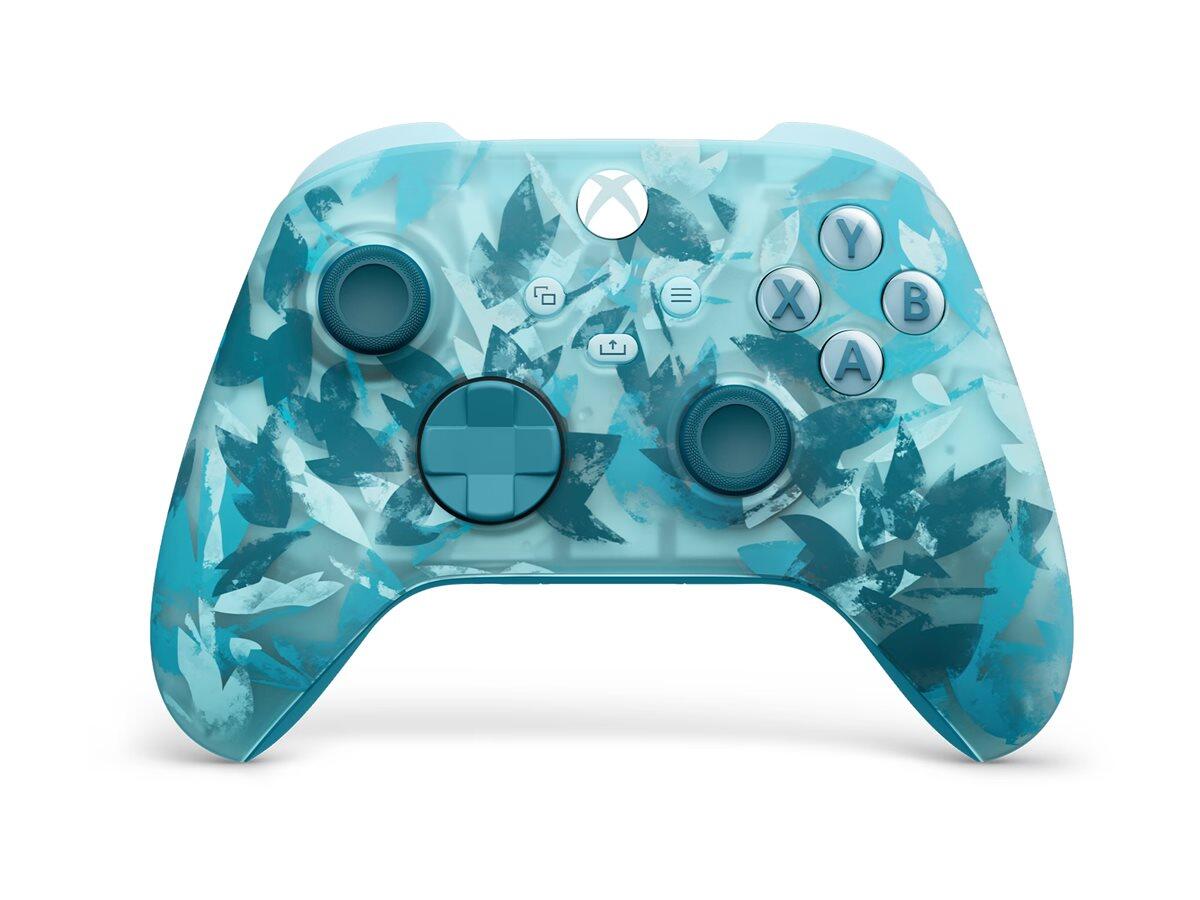
Xbox Wireless Controller Ice Breaker Special EditionGamepad für PC, Xbox Series X|S, Xbox One, Handy und Tablet, ist kompatibel mit dem System Android, Windows 10, Anschlusstyp: kabellos, 3,5mm Jack (auf dem Controller), USB-C (auf dem Controller), Batterie(n): AA, Vibration, Analoghebel, Farbe: mehrfarbig Das Gamepad Xbox Wireless Controller Ice Breaker Special Edition dient zur Steuerung von Spielen auf Konsolen, Computern und mobilen Geräten. Dieser kabellose Controller bietet eine Verbindung über Bl67,90 €*Versand: 4,99 €Sichere Weiterleitung zum Anbieter
-
Microsoft Microsoft Xbox Elite Wireless Controller Series 2 Xbox-ControllerMicrosoft Microsoft Xbox Elite Wireless Controller Series 2 Xbox-Controller. Hinweise Herstellergarantie Gesamtprodukt , 2 Jahr(e), Technische Daten WEEE-Reg.-Nr. DE , 32276890, Produktdetails Modellbezeichnung , 4IK-00002,154,07 €*Versand: 0,00 €Sichere Weiterleitung zum Anbieter
-
Warum blinkt der Xbox 360 Wireless Controller ständig?
Wenn der Xbox 360 Wireless Controller ständig blinkt, kann dies bedeuten, dass der Controller nicht mit der Konsole verbunden ist oder dass die Batterien schwach sind. Überprüfen Sie, ob der Controller ordnungsgemäß mit der Konsole verbunden ist und ob die Batterien ausreichend geladen sind. Wenn das Problem weiterhin besteht, könnte es auch ein technisches Problem mit dem Controller selbst geben. **
-
Soll ich den Xbox Elite Controller 2 oder einen normalen Microsoft Xbox Wireless Controller wählen?
Die Entscheidung zwischen dem Xbox Elite Controller 2 und dem normalen Microsoft Xbox Wireless Controller hängt von deinen individuellen Bedürfnissen und Vorlieben ab. Der Xbox Elite Controller 2 bietet zusätzliche Funktionen wie austauschbare Thumbsticks und Paddles, die die Anpassung und Personalisierung des Controllers ermöglichen. Wenn du ein intensiver Gamer bist und bereit bist, mehr Geld für zusätzliche Funktionen auszugeben, könnte der Xbox Elite Controller 2 die bessere Wahl für dich sein. Wenn du jedoch ein gelegentlicher Spieler bist und keine speziellen Anforderungen hast, könnte der normale Microsoft Xbox Wireless Controller ausreichend sein. **
-
Wie kann man den Xbox One Wireless Controller ausschalten?
Um den Xbox One Wireless Controller auszuschalten, halten Sie die Xbox-Taste in der Mitte des Controllers gedrückt, bis sich das Menü "Ausschalten" öffnet. Wählen Sie dann "Controller ausschalten" aus. Alternativ können Sie den Controller auch einfach für einige Minuten inaktiv lassen, und er schaltet sich automatisch aus, um Energie zu sparen. **
-
Wie kann man einen Wireless Xbox One Controller reparieren?
Es gibt verschiedene Möglichkeiten, einen Wireless Xbox One Controller zu reparieren. Zunächst solltest du überprüfen, ob die Batterien oder der Akku noch funktionieren und ausreichend geladen sind. Wenn das nicht das Problem ist, könntest du versuchen, den Controller zurückzusetzen, indem du den Sync-Knopf auf der Konsole und am Controller drückst. Wenn das nicht funktioniert, könnte es ein Problem mit der Verbindung oder der Hardware des Controllers geben, und du könntest in Erwägung ziehen, professionelle Hilfe in Anspruch zu nehmen oder den Controller auszutauschen. **
Ähnliche Suchbegriffe für Xbox-Wireless-Controller-Ice
-
Xbox Wireless Controller Gamepad für Xbox Series X, S, Xbox One, PC, Xbox-Controller<p>Der <strong>Xbox Wireless Controller</strong> in der eleganten Farbe <strong>Weiß</strong> ist das ideale Gamepad für alle Gaming-Enthusiasten. Kompatibel mit der <strong>Xbox Series X</strong>, <strong>Xbox Series S</strong>, <strong>Xbox One</strong> und PC, bietet dieser Controller eine herausragende Vielseitigkeit. Dank der Unterstützung für <strong>Android</strong> und <strong>Windows 10</strong> kannst Du ihn auch problemlos mit Deinem Handy oder Tablet verwenden.</p><p>Die ergonomische Gestaltung des Controllers sorgt dafür, dass er perfekt in der Hand liegt. Alle Bedienelemente sind abgerundet, was den Komfort während langer Spielsessions erhöht. Die <strong>Bluetooth LE</strong> Technologie und die <strong>USB-C</strong> Schnittstelle ermöglichen eine einfache und stabile Verbindung zu verschiedenen Geräten. So kannst Du ohne Einschränkungen spielen, egal ob Du an Deiner Konsole oder am PC sitzt.</p><p>Ein weiteres Highlight ist der neu gestaltete Richtungscontroller, der eine präzisere Steuerung in alle Richtungen ermöglicht. Der Controller wird mit hochwertigen <strong>AA-Batterien</strong> betrieben, kann jedoch auch mit wiederaufladbaren Batterien verwendet werden, was Dir Flexibilität und Nachhaltigkeit bietet. Mit der integrierten <strong>3,5mm Jack</strong> Buchse kannst Du zudem Deine Kopfhörer direkt anschließen und in das Spiel eintauchen.</p><p>Erlebe Gaming auf einem neuen Level mit dem <strong>Xbox Wireless Controller</strong> und genieße die Vorteile eines modernen, leistungsstarken Gamepads.</p>110,00 €*Versand: 5,99 €Sichere Weiterleitung zum Anbieter
-
Hot Wheels Unleashed 2 Turbocharged (XBox ONE/XBox SRX)Hot Wheels Unleashed 2 Turbocharged (XBox ONE/XBox SRX) , > , Erscheinungsjahr: 20231019, Fachschema: Computerspiel / Fliegen, Fahren, Imprint-Titels: Milestone, Warengruppe: Software/Computerspiele/Renn-/Flugsimulation, Mindestalter FSK-Angabe: 0, UNSPSC: 85234920, Warenverzeichnis für die Außenhandelsstatistik: 85234920, Länge: 170, Breite: 133, Höhe: 12, Gewicht: 72, Produktform: Blu-Ray,39,33 €*Versand: 0,00 €Sichere Weiterleitung zum Anbieter
-
Grosch, Nicola: Algenspaghetti on iceAlgenspaghetti on ice , In diesem farbenfrohen und liebevoll illustrierten Kinderbuch begeben sich die Leser und Vorleser auf eine spannende Spurensuche vor der zauberhaften Kulisse eines mittelalterlichen Schlosses. Nach einem Schneesturm sucht das Wassergespenst Arthur nach seinen Freunden. Glücklicherweise hat die sechsköpfige Pfauenfamilie die eisige Nacht gut überstanden. Als er sie auf dem Schlossgelände trifft, überraschen sie ihn mit einem ganz besonderen Geschenk. Sie kennen ihren Freund gut und wissen, dass er sich über einen Tannenbaum zum Weihnachtsfest sehr freut. Die große Frage: Wie schaffen sie den Baum in Arthurs Höhle unterhalb des Burggrabenufers? Viele Tücken und Hindernisse müssen sie überwinden und schließlich ist da noch die magische Schneelandschaft, in der sich die Pfauenkinder austoben möchten. Dann passiert das Unvorstellbare: Der Baum ist spurlos verschwunden. Der mysteriöse Diebstahl kurz vor Weihnachten versetzt alle in helle Aufregung. Entlang des tiefverschneiten Burggrabens entdecken sie Hinweise, die sie Schritt für Schritt dem Rätsel näherbringen. Wird es ihnen gelingen, den Dieb zu stellen und das Weihnachtsfest zu retten? Das Winterabenteuer mit Spurensuche, die weihnachtliche Atmosphäre, das schlaueste Wassergespenst der Welt und die liebenswerten tierischen Bewohner der Schlossanlage, die alles tun, um ein friedliches Weihnachtsfest wahrwerden zu lassen, beflügeln die Fantasie und Vorfreude ganz besonders. Schauplatz der Geschichte: Die winterliche Umgebung von Schloss Rheydt, das im Mittelalter einst eine Burg war. Das Buch gehört zur Algenspaghetti Kinderbuchserie von Nicola Grosch mit den weiteren Titeln: 1. Algenspaghetti - Paul & Arthur auf Schloss Rheydt (Band 1) 2. Algenspaghetti - Paul & Arthur und der Berg des Lichts (Band 2) 3. Algenspaghetti - Paul & Arthur im Reich der Ahnen (Band 3) 4. Algenspaghetti & die Biberburger auf Schloss Rheydt (Vorlesebuch) , Armaturenbretter & Handschuhfächer > Innenausstattung , Erscheinungsjahr: 20241108, Autoren: Grosch, Nicola, Seitenzahl/Blattzahl: 53, Abbildungen: farbige Illustrationen im Innenteil von Nicola Grosch, Cover Illustration Nicola Grosch, Back-Cover Illustration Nicola Grosch, Illustration Vor- und Nachsatzpapier Nicola Grosch, Autorenfoto Nicola G, Keyword: Abenteuergeschichte; Achtsamkeit im Winter; Algenspaghetti Kinderbuchserie; Besinnlichkeit; Biber und ihr Lebensraum; Biberbau; Detektive; Dieb; Eis; Familie; Feste im Jahr; Freundschaft; Gemütlichkeit; Geschenke; Gespenst; Lichtermeer; Pfauenfamilie; Schloss; Schloss Rheydt; Schneeballschlacht; Schneesturm; Selbstlesebuch; Spuren im Schnee; Spurensuche; Tierfreundschaft; Träume; Vorfreude; Vorlesebuch; Wald; Wassergespenst Arthur; Weihnachten; Weihnachtsbaum; Weihnachtsfest; Wintergeschichte; Winterschlaf; Wintervorräte; Witterung; Wünsche; bebildertes Kinderbuch; sich helfende Freunde; zugefrorener Graben, Fachschema: Europa / Westeuropa~Westeuropa~Bilderbuch, Fachkategorie: Kinder/Jugendliche: Romane, Erzählungen, Tatsachenberichte, Interesse Alter: Zielgruppenalter, empfohlenes Alter~Feiertage, besondere Feste und saisonale Ereignisse, Altersempfehlung / Lesealter: 18, ab Alter: 6, bis Alter: 10, Warengruppe: HC/Kinder- und Jugendbücher/Bilderbücher, UNSPSC: 49019900, Warenverzeichnis für die Außenhandelsstatistik: 49019900, Blätteranzahl: 62 Blätter, Länge: 275, Breite: 216, Höhe: 12, Gewicht: 478, Produktform: Gebunden, Genre: Kinder- und Jugendbücher,22,00 €*Versand: 0,00 €Sichere Weiterleitung zum Anbieter
-
Benötige ich einen Wireless-Adapter für den Xbox-Controller?
Ja, um den Xbox-Controller drahtlos mit einem PC zu verbinden, benötigst du einen Wireless-Adapter. Dieser ermöglicht die Verbindung zwischen dem Controller und dem PC über eine drahtlose Verbindung. **
-
Was sind die Probleme mit dem Wireless Xbox Controller?
Einige Probleme, die mit dem Wireless Xbox Controller auftreten können, sind Verbindungsprobleme, bei denen der Controller nicht mit der Konsole synchronisiert wird oder die Verbindung während des Spielens abbricht. Ein weiteres Problem kann sein, dass die Batterien schnell leer werden und regelmäßig ausgetauscht werden müssen. Einige Benutzer berichten auch von Problemen mit der Empfindlichkeit der Analogsticks oder der Haltbarkeit der Tasten. **
-
Ist der Xbox Wireless Controller gut spielbar auf dem PC?
Ja, der Xbox Wireless Controller ist sehr gut spielbar auf dem PC. Er bietet eine solide Verbindung und eine hohe Kompatibilität mit den meisten PC-Spielen. Außerdem liegt er gut in der Hand und bietet eine angenehme Spielsteuerung. **
-
Wie kann man den Xbox One Wireless Controller per Kabel verbinden?
Um den Xbox One Wireless Controller per Kabel zu verbinden, benötigst du ein Micro-USB-Kabel. Stecke einfach das eine Ende des Kabels in den Controller und das andere Ende in einen USB-Anschluss deiner Xbox One oder eines PCs. Der Controller wird automatisch erkannt und du kannst ihn sofort verwenden, ohne dass du Batterien oder einen Wireless-Adapter benötigst. **
* Alle Preise verstehen sich inklusive der gesetzlichen Mehrwertsteuer und ggf. zuzüglich Versandkosten. Die Angebotsinformationen basieren auf den Angaben des jeweiligen Shops und werden über automatisierte Prozesse aktualisiert. Eine Aktualisierung in Echtzeit findet nicht statt, so dass es im Einzelfall zu Abweichungen kommen kann. ** Hinweis: Teile dieses Inhalts wurden von KI erstellt.